
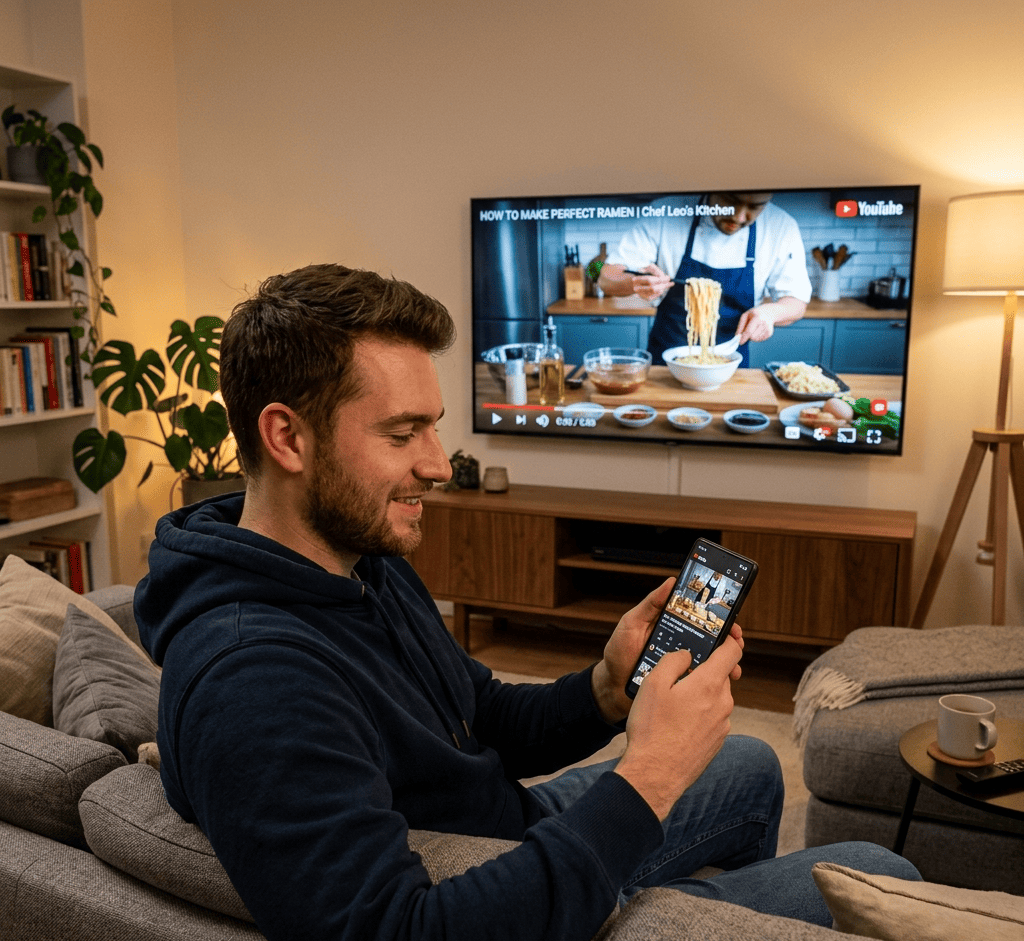
Queres ligar o telemóvel à TV e já te imaginas a ver Netflix num ecrã grande ou a mostrar essas fotos de férias sem toda a gente se amontoar à volta do teu smartphone. Tens mais opções do que pensas, e algumas são mais simples do que imaginas.
Quer tenhas um iPhone do último modelo ou um Android de há três anos, uma Smart TV novinha ou aquele televisor que usas desde 2015, há sempre uma forma de os fazer funcionar juntos. O truque está em saber qual é a tua.
Conteúdo
Encontra o teu método ideal
Antes de começares a configurar seja o que for, dá uma vista de olhos a estas opções. Vai ajudar-te a ir diretamente ao método que melhor se adapta ao que tens:
-
AirPlay (iPhone) — Precisas de: iPhone + TV compatível. Dificuldade: muito fácil. Ideal para todo o tipo de conteúdo.
-
Smart View (Samsung) — Precisas de: Samsung + Smart TV. Dificuldade: fácil. Ideal para fotos e vídeos caseiros.
-
Chromecast — Precisas de: Chromecast + qualquer telemóvel. Dificuldade: fácil. Ideal para streaming (Netflix, YouTube).
-
Cabo HDMI — Precisas de: cabo + adaptador. Dificuldade: muito fácil. Ideal para apresentações e gaming.
-
Miracast — Precisas de: Android + TV compatível. Dificuldade: média. Ideal para conteúdo geral.
Se tens iPhone: o AirPlay é o teu melhor aliado
Com iPhone é fácil. O AirPlay funciona na perfeição e é o método mais direto para ligar o telemóvel à TV se tens dispositivos Apple. Só precisas que o teu televisor seja compatível ou que tenhas um Apple TV ligado.
Como ativar o AirPlay passo a passo
-
Certifica-te de que o iPhone e a TV estão na mesma rede WiFi.
-
Abre o Centro de Controlo deslizando para baixo a partir do canto superior direito.
-
Toca em "Espelhar ecrã" ou "Screen Mirroring".
-
Seleciona a tua TV na lista.
-
Introduz o código que aparecer no ecrã, se for pedido.

Se a tua TV não tem AirPlay nativo, um Apple TV resolve o problema de imediato. Também podes instalar apps compatíveis com AirPlay em Smart TVs com Android TV, embora a experiência não seja tão fluida como com hardware oficial da Apple.
Se tens Android: opções consoante a tua marca
Aqui é onde cada marca tem o seu próprio nome para a mesma função. Não percas tempo à procura de "Screen Mirroring" se tens um Samsung, porque não vais encontrá-lo com esse nome.
Samsung: Smart View
Encontras-o no painel de notificações deslizando para baixo duas vezes. Se não aparecer, vai a Definições > Ligações > Smart View.
Xiaomi: Cast
Procura "Cast" no painel de controlo rápido. Se não estiver visível, adiciona-o a partir da edição dos botões rápidos.
Huawei: Projeção sem fios
Usa o "Huawei Share" ou a "Projeção sem fios" consoante a versão do EMUI. Encontras-o em Definições > Dispositivos ligados.
OnePlus: Cast
Mantém o nome padrão "Cast" no painel de definições rápidas.
Miracast: o padrão universal
Todos estes nomes são variações do Miracast, o padrão sem fios que permite ligar o telemóvel à TV sem cabos. Se a tua Smart TV for dos últimos anos, provavelmente suporta-o de forma nativa.
Como ativá-lo a partir de qualquer Android moderno:
-
Vai a Definições > Ecrã > Transmitir ecrã.
-
Ativa a função se estiver desativada.
-
Seleciona a tua TV na lista de dispositivos.
-
Confirma a ligação no televisor.
Se não tens Smart TV: dispositivos que resolvem o problema
O teu televisor já tem alguns anos mas funciona na perfeição. Não há problema, com o dispositivo certo podes ligar o telemóvel à TV sem dificuldade.
Chromecast: a opção mais versátil
Liga-se à porta HDMI da tua TV e transforma-a numa Smart TV de imediato. Compatível com iPhone e Android. Ideal para Casting direto a partir de apps populares sem espelhar o ecrã.
Android TV Box: mais completo
Os Android TV Box como o Xiaomi TV Stick 4K oferecem um sistema operativo completo com o Google Play. Podes usar tanto Casting como Screen Mirroring.
Fire TV Stick: a alternativa Amazon
Funciona bem para ligar telemóveis, especialmente se já utilizas serviços da Amazon. Compatível com Android através de apps de terceiros e com iPhone via AirPlay.

O método clássico: cabo HDMI direto
Por vezes o mais simples é o que melhor funciona. Um cabo HDMI direto dá-te a máxima qualidade de imagem, zero latência e funciona mesmo que o teu WiFi esteja com problemas.

De que cabo precisas consoante o teu telemóvel
-
USB-C para HDMI: Para a maioria dos Android modernos. O cabo USB-C para HDMI da PcCom é uma opção sólida.
-
Lightning para HDMI: Para iPhone. Precisas do adaptador oficial da Apple.
-
Micro HDMI: Alguns telemóveis mais antigos têm esta porta diretamente.
Quando usar cabo HDMI
-
Gaming móvel (zero lag).
-
Apresentações profissionais.
-
Quando o WiFi não funciona bem.
-
Conteúdo protegido por DRM que bloqueia o Screen Mirroring.
Diferença essencial: Casting vs Screen Mirroring
Esta é a confusão mais habitual. Fazer Cast não é o mesmo que fazer Screen Mirroring, e perceber a diferença vai poupar-te muitas dores de cabeça.
Screen Mirroring (Espelhar ecrã)
-
O que faz: Duplica exatamente o que vês no telemóvel.
-
Vantagem: Funciona com qualquer app.
-
Desvantagem: Maior consumo de bateria, pode ter lag.
-
Ideal para: Fotos, apresentações, apps sem Cast.
Casting
-
O que faz: O telemóvel indica o que reproduzir; a TV carrega-o diretamente da Internet.
-
Vantagem: Melhor qualidade, menos lag, poupa bateria.
-
Desvantagem: Só funciona com apps compatíveis.
-
Ideal para: Netflix, YouTube, Spotify, Disney+.
Resolução de problemas frequentes
Quando as coisas não correm como esperado, estes são os problemas mais habituais e as suas soluções:
A minha TV não aparece na lista
Verifica que o telemóvel e a TV estão na mesma rede WiFi. Reinicia o router e volta a ligar ambos os dispositivos. Na TV, ativa a função de receção (Miracast, AirPlay, etc.).
Há imagem mas não há som
Verifica o volume da TV e do telemóvel. No Android, vai às Definições de som e certifica-te de que a saída está em "Dispositivo ligado". No iPhone, verifica se não está em modo silêncio.
A imagem tem lag ou corta
O problema costuma ser a rede WiFi. Aproxima o telemóvel do router, fecha apps que consumam largura de banda ou usa um cabo HDMI para eliminar a ligação sem fios.
O Netflix não se vê por Screen Mirroring
É normal. O Netflix bloqueia o espelhamento do ecrã por proteção de direitos. Usa o Casting direto a partir da app do Netflix ou liga por cabo HDMI.


