
producto


carregar imagens ...


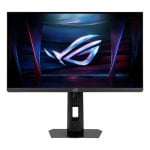
Monitor MSI MAG 321CUP QD-OLED 31.5" QD-OLED UltraHD 4K 165Hz 0.03ms HDR400 Adaptative-Sync Curvo
P/N: 9S6-3DD54T-001 | Cod. Artigo: 10864214
Vendido e enviado porMORELE
Vendedor Especialista
Vendedor Especialista
Vendedor destacado na PcComponentes por oferecer um serviço 5 estrelas em envios, atendimento e confiabilidade.Vendedor Especialista
Vendedor destacado na PcComponentes por oferecer um serviço 5 estrelas em envios, atendimento e confiabilidade.
880,07€977,86€
- 10%

Ficha de produto
Artigos complementares

Itens similares


880,07€977,86€
- 10%
Ficha de produto
Sobre o produto
Saiba mais sobre o rótulo de eficiência energética o informação do produto
Visualize a sua vitória com o monitor gaming MSI MAG 321CUP QD-OLED. Equipado com uma taxa de atualização de 165 Hz, o MAG 321CUP dá-lhe a vantagem competitiva de que necessita para derrotar os seus adversários. A elevada resolução 4K UHD (3840x2160) permite-lhe desfrutar de imagens hipnotizantes. Desfrute de uma jogabilidade extremamente suave e sem rasgos graças à tecnologia Adaptive-Sync integrada quando combinada com a sua GPU para uma jogabilidade ultra-fluida.
Características:
- Ecrã QD-OLED. A reconhecida tecnologia QD da MSI, combinada com os mais recentes painéis OLED, proporciona a melhor qualidade de imagem e um incrível contraste elevado para jogos.
- 165 Hz. Desfrute de uma experiência de jogo suave com uma taxa de atualização rápida de 165 Hz, dando-lhe a vantagem em jogos de movimento rápido.
- Tempo de resposta ultrarrápido de 0,03 ms. O tempo de resposta é muito mais rápido e suave do que os ecrãs LCD convencionais. Com um GtG de até 0,03 ms, excede os requisitos das taxas de atualização mais comuns.
- OLED Care 2.0. A MSI desenvolveu uma versão avançada que oferece vários serviços de assistência e reduz significativamente o envelhecimento do ecrã OLED.
- Película de grafeno com dissipador de calor personalizado. Graças à película de grafeno e aos dissipadores de calor personalizados, a sinergia entre estes elementos permite que o monitor funcione sem ventoinha, conseguindo um design de dissipação de calor silencioso e eficiente, prolongando a vida útil do painel.
- Certificação VESA DisplayHDR True Black 400. Obteve a certificação VESA DisplayHDR True Black 400, garantindo cores mais realistas no ecrã.
MSI MAG 321CUP QD-OLED Especificações:
- Ecrã
- Tamanho do ecrã: 31,5”
- Área ativa do ecrã (mm): 699,48 (H) x 394,73 (V)
- Curvatura: 1700R
- Tipo de painel: QD-OLED
- Resolução do painel: 3840 x 2160 (UHD)
- Distância entre pixels (H x V): 0,1814 (H) x 0,1814 (V)
- Rácio de aspeto: 16:9
- Brilho
- SDR: 250
- HDR: 450 (Tip.) (Preto verdadeiro 400 com 10% APL)
- Pico de brilho: 1000 (Tip.) com 3% APL
- SDR: 250
- Relação de contraste: 1.500.000:1 (Tip.)
- Frequência do sinal: 30~390 KHz (H) / 48~165 Hz (V)
- Gama ativa: 48~165 Hz
- Taxa de atualização: 165 Hz
- Tempo de resposta: 0,03 ms (GtG)
- Tecnologia de taxa de atualização dinâmica: Adaptive-Sync
- Suporte HDR: DisplayHDR True Black 400
- Adobe RGB / DCI-P3 / sRGB: 98% / 99% / 138% (norma CIE1976)
- Cores do ecrã: 1,07 mil milhões, 10 bits
- Tamanho do ecrã: 31,5”
- Ligações
- 1x HDMI™ 2.1 (UHD @ 165 Hz)
- 1x DisplayPort 1.4a
- 1x USB Type-C (alternativa DP) com 15W PD
- Portas de áudio: 1x saída para auscultadores
- 1x HDMI™ 2.1 (UHD @ 165 Hz)
- Dimensões e acessórios
- Tratamento de superfície: Antirreflexo
- Ajuste da inclinação: -5° ~ 15°
- Ajuste da rotação: 30° ~ 30
- Ajuste da altura: 0 ~ 100 mm
- Bloqueio Kensington: Sim
- Montagem VESA: 100 x 100 mm
- Dimensões com suporte (L x P x A): 714 x 318 x 473 mm
- Dimensões sem suporte (L x P x A): 714 x 123 x 423 mm
- Peso (líquido / bruto): 8,0 kg (17,6 lbs) / 11,3 kg (24,9 lbs)
- Tratamento de superfície: Antirreflexo
- Conteúdo da embalagem
- 1x Cabo HDMI™ (2.1), 1x Cabo DisplayPort (1.4)
- 1x Cabo de alimentação (C13), 1x Guia rápido
- 4x Parafusos de montagem na parede VESA
- 1x Cabo HDMI™ (2.1), 1x Cabo DisplayPort (1.4)
Segurança do produto
Opiniões
4.8
9 Opiniões100%
Recomendam8 Recomendações- 59
- 40
- 30
- 20
- 10
Resolução
Ecrã
Potência
Cor
Deixe a sua opinião
Vai demorar um minuto, vai ajudar as pessoas a decidir.
Opiniões de clientes
Total 8 opiniões
- Mais relevantes
- Mais recentes
- Mais antigas
De outros países
S
SoleilOpinião em destaque
Hace 11 meses
Consegui um pequeno desconto no monitor, acho que foi por volta de 850.
Inicialmente, fiquei um pouco cético em gastar tanto em um monitor, mas depois de me presentear com uma 5070, doía usá-la com meu antigo monitor full HD.
A transição de LED para OLED é incrível, é como trocar um BMW por um For... Prós
- Curvatura, acabamentos, resolução, o suporte ajustável.
Contras
- Os OLEDs ainda são um tanto caros.
Traduzido ·
p
pcm94Hace 11 meses
Eu uso com meu PS5 e a imagem é incrível. A tela OLED e o TrueBlack HDR fazem muita diferença em comparação com monitores de gama média. Possui diversas opções de personalização e perfis de modo de jogo, além de configurações avançadas. Prós
- 4K QDOLED, HDR400 TRUEBLACK: em termos de qualidade de imagem, poucas coisas são melhores.
Contras
- Não possui alto-falantes.
Traduzido ·
R
Raziel888Hace 11 meses
Monitor de alta qualidade, com imagem fantástica para jogos! Prós
- Qualidade da imagem
Contras
- 165 Hz
Traduzido ·
V
ViniTannakaHace 11 meses
Excelente monitor, núcleos incríveis e vem com dois cabos: um HDMI e um DisplayPort. Prós
- 2 cabos já incluídos no produto
Contras
- Preço alto
Traduzido ·
T
ToXicDRMHace 10 meses
Qualidade de imagem incrível e cores super vibrantes. Prós
- Qualidade e cores
Contras
- O preço é apenas para você ter uma ideia, e nem sequer inclui alto-falantes.
Traduzido ·
J
JseeemHace 11 meses
Eu queria um monitor com qualidade incrível a um preço razoável e finalmente encontrei. Traduzido ·
F
FelmythHace 5 meses
Tenho o MAG 321CUP QD-OLED e fiquei muito satisfeito. A imagem é nítida e as cores são vibrantes, com os pretos profundos típicos do OLED. A taxa de atualização de 240Hz faz uma enorme diferença em jogos de ritmo acelerado; tudo se move suavemente e sem fantasmas. O tamanho de 31,5" proporciona uma ... Traduzido ·
i
imanefeddarachadHace un año
Depois de usar um monitor LED por anos, o MSI MAG 321UPX QD-OLED foi uma mudança impressionante. As cores são muito mais vivas, os pretos são mais profundos e a qualidade geral da imagem é superior. Prós
- Qualidade de imagem superior, 4K e alta taxa de atualização de 240 Hz, HDR aprimorado... etc.
Traduzido ·
Opinião confirmada
A nossa etiqueta de "opinião confirmada" garante que esta avaliação pertence ao mesmo utilizador que efectuou a compra do produto no nosso sítio Web. Verificamos a autenticidade das compras e das respectivas avaliações para garantir que as avaliações assim rotuladas são exactas e fiáveis.
Perguntas e respostas
Total 20 perguntas
- Mais recentes
- Mais antigo
- Menos respostas
I
IsraHace 9 meses
Es este el monitor que trae la IA para los juegos? Me refiero a los truquitos.
J
Jop2025
hace 9 meses
Melhor resposta
Isra que yo sepa no.
2
2312Hace 10 meses
Corre 1440 a 120 Hz en ps5
a
asensioo21
hace 10 meses
Melhor resposta
2312 te funcionaria de lujo, incluso podrias jugar 4k 165 hz
p
pcm94Hace 11 meses
Para jugar a ps5 es mejor tener DSC activado o desactivado?
Z
ZonaDePrueba
hace 11 meses
Melhor resposta
pcm94 Para jugar a PS5, no es necesario tener activado el DSC (Display Stream Compression), ya que la consola está limitada a 4K a 60Hz o 1080p a 120Hz, y no requiere tanto ancho de banda como para necesitar DSC. DSC está pensado sobre todo para PC y resoluciones altas con tasas de refresco elevadas, como 4K a 144Hz o más.
p
pcm94Hace 11 meses
Compré este monitor y dice que solo tiene un puerto HDMI 2.1 pero el que me llegó a casa tiene 2 puertos y no estoy seguro que sea 2.1?
Z
ZonaDePrueba
hace 11 meses
Melhor resposta
pcm94 El MSI MAG 321CUP QD-OLED cuenta con 2 puertos HDMI, pero solo uno de ellos es HDMI 2.1, mientras que el otro es HDMI 2.0. Esto es completamente normal y está especificado en la ficha técnica del fabricante. Para asegurarte de usar el puerto HDMI 2.1 (necesario para 4K a 120Hz o VRR en consolas como PS5), consulta el manual o revisa las serigrafías junto a los conectores: normalmente aparece identificado como “HDMI 2.1” o “HDMI(4K@120Hz)”.
p
pcm94Hace 11 meses
Lo tengo todo bien configurado en ps5 (VRR, ALLM, 120 HZ Automático, etc) el cable es HDMI 2.1 y en juegos compatibles me sigue apareciendo arriba a la izq 060.
Z
ZonaDePrueba
hace 11 meses
Melhor resposta
pcm94 @pcm94 Ese “060” en la esquina suele ser el modo de visualización predeterminado del monitor, no un fallo de configuración. En el MSI MAG 321CUP puedes desactivarlo entrando al menú OSD (botón trasero) > Settings > Information y desactiva overlays o cambia el perfil. También puedes comprobar si tienes activado algún perfil gamer que lo muestre (FPS, Racing, etc).
p
pcm94Hace 11 meses
Entonces hay que desactivar adaptativesync y DSC en el monitor para que ps5 actualice tasa de refresco a 120 hz? La tengo conectada con el cable que trae la ps5 , que se supone que es 2.1
Z
ZonaDePrueba
hace 11 meses
Melhor resposta
pcm94 @pcm94 Sí, si estás usando un cable HDMI 2.1 y la PS5 sigue sin mostrar la tasa de refresco a 120Hz, puedes intentar desactivar AdaptiveSync y DSC en el monitor. A veces estos ajustes interfieren con la señal de 120Hz de consolas. Asegúrate también de que el cable esté correctamente conectado y que esté configurado en la PS5 para soportar HDMI 2.1.
p
pcm94Hace 11 meses
Hola, lo estoy usando para ps5 y tengo todo activado en la consola para funcionar a 120hz , en el monitor está activado amdsync , HDR etc pero en la info de tasa de refresco me aparece 60 en la esquin...
V
ViniTannaka
hace 11 meses
Melhor resposta
pcm94 mira si no tiene activo el limitador de fps en la consola o en el monitor, en las configuraciones normalmente viene activo el limitador este
p
pcm94Hace 11 meses
Hay que hacer algun ajuste en ps5 para que funcione con adaptative Sync del monitor?
Z
ZonaDePrueba
hace 11 meses
Melhor resposta
pcm94 Hola @pcm94,
Excelente pregunta. Para aprovechar la tecnología Adaptive Sync (también conocida como FreeSync o G-Sync) del monitor MSI MAG 321CUP QD-OLED con tu PS5, debes realizar algunos ajustes en la consola:
Ajustes en la PS5
1. *Accede a la configuración de la PS5*: Ve a "Configuración" en tu PS5.
2. *Selecciona "Sonido y pantalla"*: En la sección "Sonido y pantalla", selecciona "Salida de video".
3. *Activa la "Sincronización adaptativa"*: Selecciona "Sincronización adaptativa" o "Adaptive Sync" como la opción de sincronización.
Ajustes en el Monitor
1. *Accede al menú del monitor*: Presiona el botón de menú en el monitor y selecciona "Input" o "Entrada".
2. *Se selecciona la entrada correcta*: Selecciona la entrada HDMI correspondiente a la conexión de tu PS5.
3. *Activa la sincronización adaptativa*: En el menú del monitor, busca la opción "Adaptive Sync" o "Sincronización adaptativa" y actívala.
Verificación
1. *Verifica la sincronización adaptativa*: Una vez que hayas activado la sincronización adaptativa en la PS5 y el monitor, verifica que esté funcionando correctamente.
Recuerda que para aprovechar al máximo la sincronización adaptativa, debes asegurarte de que:
- Tu PS5 esté actualizada con el software más reciente.
- El juego que estás jugando sea compatible con la sincronización adaptativa.
- El cable HDMI 2.1 esté conectado correctamente.
Espero que esto te ayude. ¡Disfruta de una experiencia de juego más suave y fluida!
p
pcm94Hace 11 meses
Parece que el cable HDMI de la ps5 entra algo forzado en el puerto de entrada del monitor?
Z
ZonaDePrueba
hace 11 meses
Melhor resposta
pcm94 No debería entrar forzado. El cable HDMI de la PS5 es estándar (HDMI 2.1) y es totalmente compatible con el monitor MSI MAG 321CUP, que también tiene puertos HDMI estándar. Asegúrate de alinear bien el conector y no forzar la entrada, ya que un mal ángulo podría dañar el puerto. Si notas demasiada resistencia, prueba con otro cable por si el conector está defectuoso.
p
pcm94Hace 11 meses
He notado que el cable HDMI de la ps5 entra algo forzado en el puerto, a diferencia del que trae el monitor que entra mucho más suave, hay riesgo de dañar el puerto?
Z
ZonaDePrueba
hace 11 meses
Melhor resposta
pcm94 "Sí, si el cable HDMI entra forzado hay riesgo de dañar el puerto con el tiempo. Es posible que el conector del cable de la PS5 tenga un diseño ligeramente distinto. Lo ideal es usar un cable que encaje suave pero firme. Si notas mucha resistencia, mejor usa el cable del monitor u otro compatible para evitar daños
p
pcm94Hace 11 meses
El tiempo de respuesta de 0.03 ms es automático o hay que activar alguna opción?
P
Pabloramirez1002
hace 11 meses
Melhor resposta
pcm94 Viene una opción para modificarlo manualmente, todo explicado en las instrucciones.
p
pcm94Hace 11 meses
Cual de las dos entradas HDMI que tiene el monitor es el 2.1?
A
Anfermont
hace 11 meses
Melhor resposta
pcm94 Según la página de MSI solo tiene un puerto HDMI 2.1
p
pcm94Hace 11 meses
Cual de los dos puertos HDMI es 2.1, el puerto 1 o el 2?
M
MrRaccord
hace 11 meses
Melhor resposta
pcm94 Solo hay un HDMI y un DP
p
pcm94Hace 11 meses
Cómo activo los 120 hz en el monitor para ps5?
Z
ZonaDePrueba
hace 11 meses
Melhor resposta
pcm94 Hola @pcm94,
Para activar los 120 Hz en el monitor MSI MAG 321CUP QD-OLED para usar con tu PS5, sigue estos pasos:
Configuración del Monitor
1. *Conecta el monitor a tu PS5*: Asegúrate de que el monitor esté conectado a tu PS5 mediante un cable HDMI 2.1.
2. *Accede al menú del monitor*: Presiona el botón de menú en el monitor y selecciona "Input" o "Entrada".
3. *Se selecciona la entrada correcta*: Selecciona la entrada HDMI correspondiente a la conexión de tu PS5.
4. *Activa la tasa de refresco*: En el menú del monitor, busca la opción "Refresh Rate" o "Tasa de refresco" y selecciona "120 Hz".
Configuración de la PS5
1. *Accede a la configuración de la PS5*: Ve a "Configuración" en tu PS5.
2. *Selecciona "Sonido y pantalla"*: En la sección "Sonido y pantalla", selecciona "Salida de video".
3. *Activa la salida de video en 120 Hz*: Selecciona "120 Hz" como la tasa de refresco para la salida de video.
Verificación
1. *Verifica la tasa de refresco*: Una vez que hayas activado los 120 Hz en el monitor y la PS5, verifica que la tasa de refresco esté configurada correctamente en el monitor.
Recuerda que para aprovechar al máximo los 120 Hz, debes asegurarte de que:
- Tu PS5 esté actualizada con el software más reciente.
- El juego que estás jugando sea compatible con 120 Hz.
- El cable HDMI 2.1 esté conectado correctamente.
Espero que esto te ayude. ¡Disfruta jugando con los 120 Hz!
p
pcm94Hace 11 meses
Cómo activo los 120 hz en este monitor?
P
Paula
hace 11 meses
Melhor resposta
pcm94 Desde Windows en sistema y supongo que te saldrá el monitor ahí y en alguna configuración te dirá de cambiar los hz y puedes seleccionar hasta 165hz que es el máximo del monitor. También depende de tu pc si soporta esos hz
p
pcm94Hace 11 meses
Es mejor conectar la ps5 con el cable HDMI que trae el monitor o con el propio cable HDMI de ps5?
M
MrRaccord
hace 11 meses
Melhor resposta
pcm94 Ambos son HDMI 2.1, por lo que en teoría debería ser igual